


הקדמה
עורך התוכן הוא כלי עזר מרכזי ליצירת תכנים עשירים בפטל. באמצעותו ניתן להוסיף טקסטים מעוצבים, תמונות, קישורים, טבלאות, קטעי וידאו ועוד.
מטרת תדריך זה היא להציג בפניך את כלי העריכה המרכזיים של עורך התוכן, ולאפשר לך להפיק את המרב מהאפשרויות שהוא מציע בעת בניית תכנים לקורסים.

עיצוב בסיסי
באמצעות לשונית תסדיר ניתן לעצב טקסט בקלות ובמהירות.
לחיצה על "תסדיר" בסרגל עורך התוכן תפתח את מגוון אפשרויות העיצוב הקיימות.
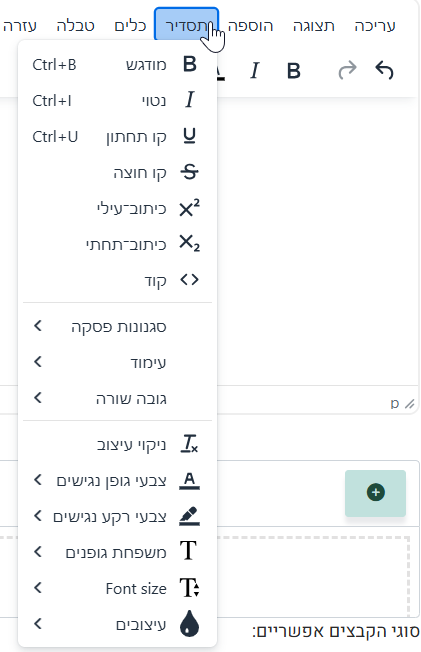
דרך נוספת להגיע לחלק מאפשרויות העיצוב תהיה באמצעות סימון הטקסט הרצוי.

לאחר סימון הטקסט תיפתח חלונית המאפשרת גישה מהירה לשינוי צבע ורקע הטקסט ולעיצובים בסיסיים נוספים.
 sketch
מאפשרת ציור חופשי ישירות בתוך עורך התוכן – בדומה ללוח ציור בסיסי.
אפשרות זו שימושית במיוחד להמחשות מהירות, גרפים ידניים, סימונים חופשיים או הסברים ויזואליים פשוטים.
לחיצה על icon זה תוביל לפתיחת המסך הבא:
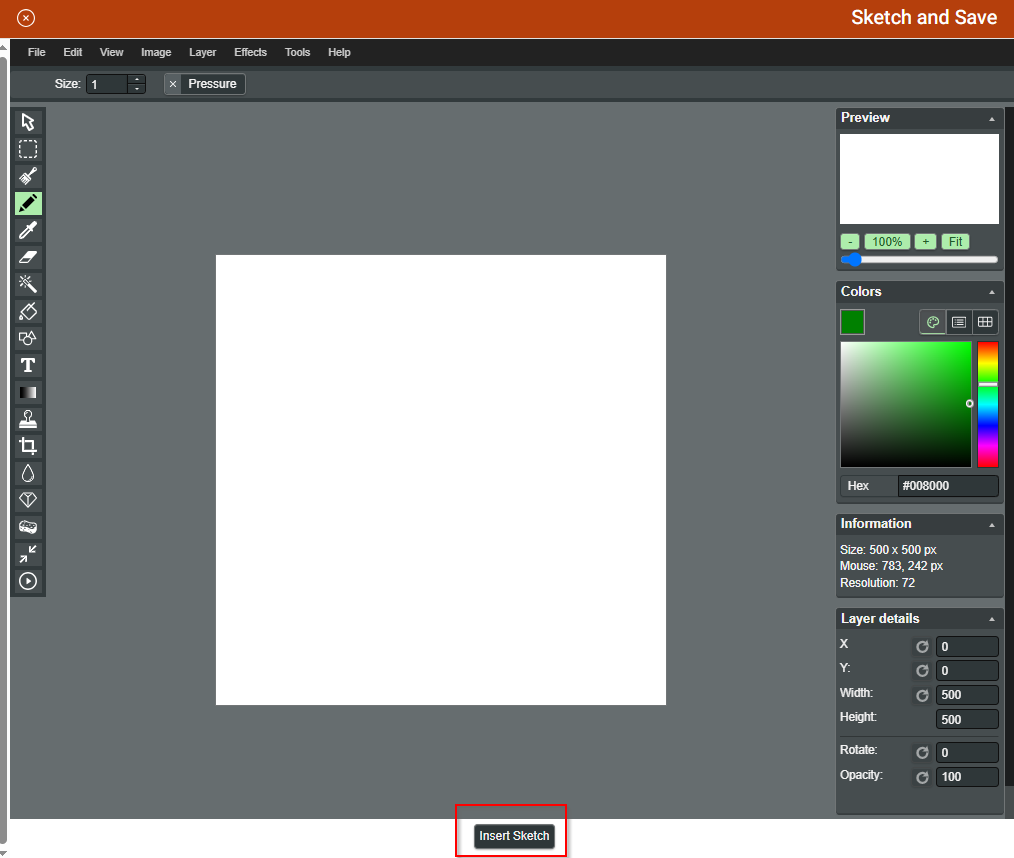
חלונית זו מאפשרת לשרטט בחופשיות.
על מנת להוסיף את השרטוט לתוכן יש ללחוץ על "Insert Sketch" ולצאת מהחלונית.
 הוספת תמונה
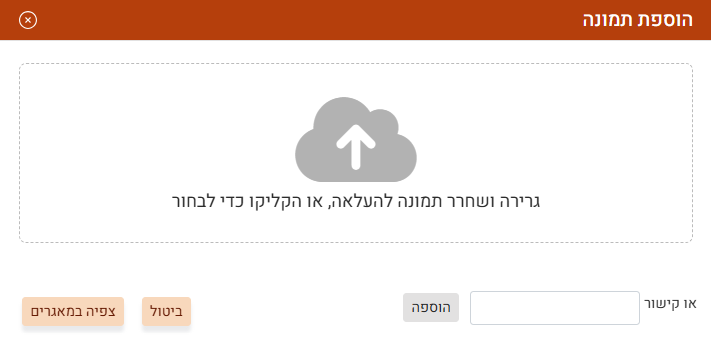
מאפשרת להוסיף תמונה לתוכן.
לחיצה על icon זה תוביל לפתיחת חלונית המאפשרת העלאת תמונה.
 העלאת מולטימדיה
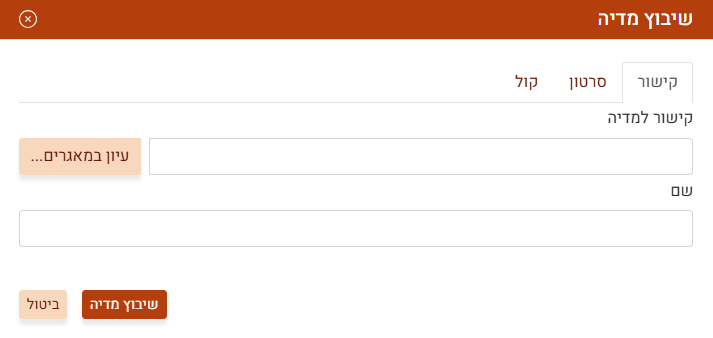
מאפשרת להוסיף קטעי וידאו לתוכן.
לחיצה על icon זה תפתח חלונית המאפשרת העלאת סרטון או קישור אליו.
ניתן להעלות קובץ מהמחשב (MP4) או להדביק קישור מ־YouTube / Vimeo .
באופן דומה, אפשר להעלות קובץ MP3 או לקשר אליו.
 WidgetHub
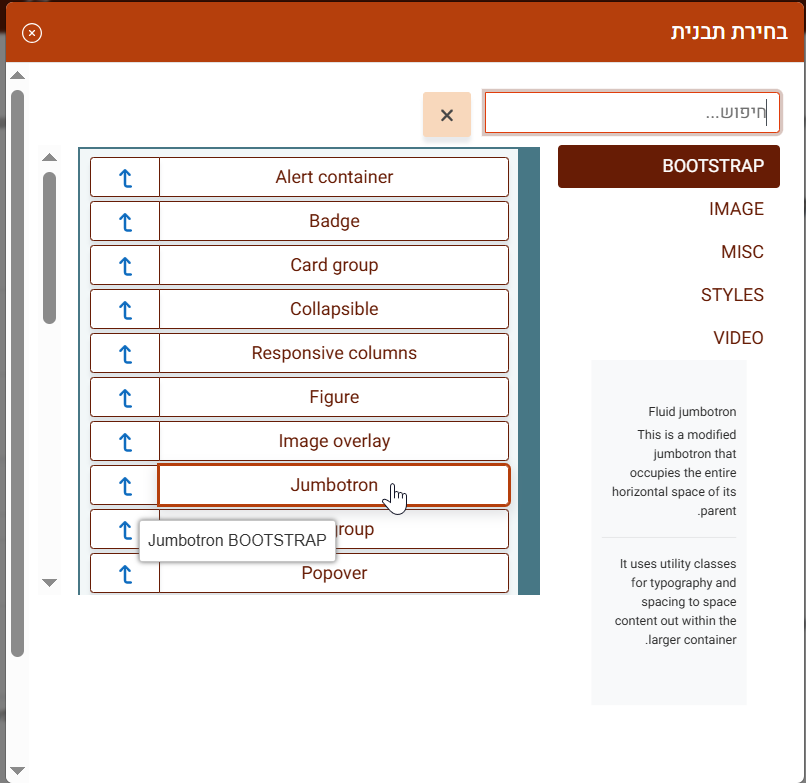
רכיב זה מכיל מגוון רחב של תבניות עיצוב וארגון.
בעמידה עם העכבר על כל אפשרות תציג בצידו הימני התחתון של המסך דוגמא לתבנית העיצוב הנבחרת.
לתדריך המלא לחצו כאן
 GENERICO
מאפשרת להוסיף בקלות תכנים מיוחדים ואינטראקטיביים בתוך דפי הקורס, השאלות והפעילויות.
לחיצה על icon זה תוביל לפתיחת תפריט האפשרויות.
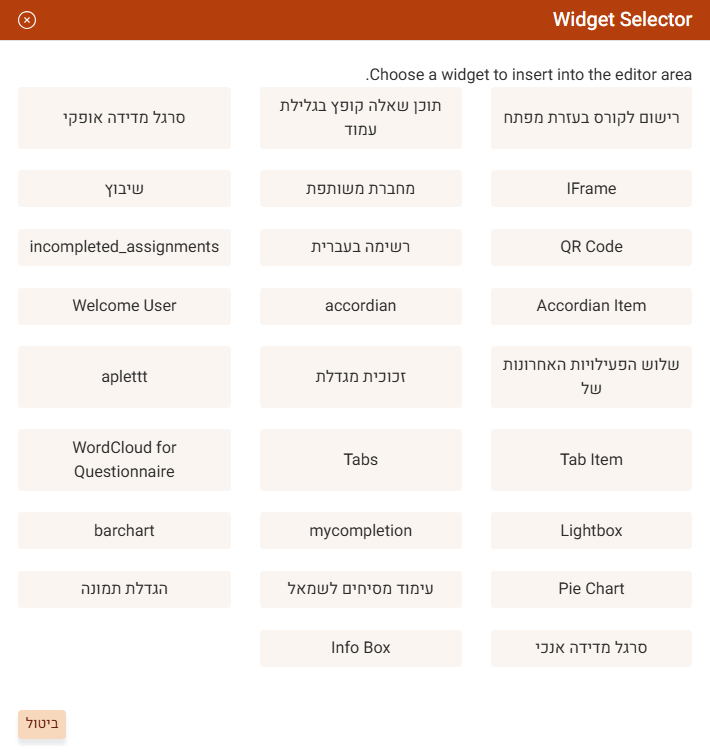
ליישומים העיקריים של רכיב זה קיימים תדריכים נפרדים.
 מילים חמות
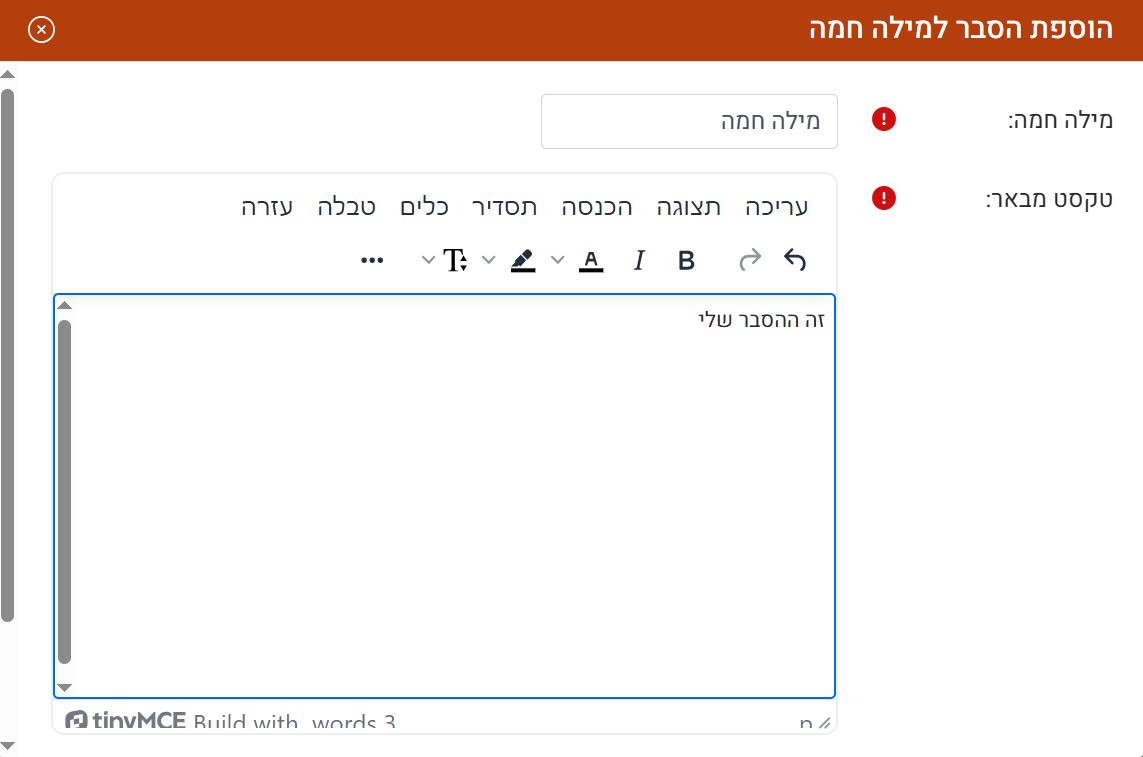
מאפשרת ליצור חלונית טקסט הנפתחת בלחיצה על המילה.
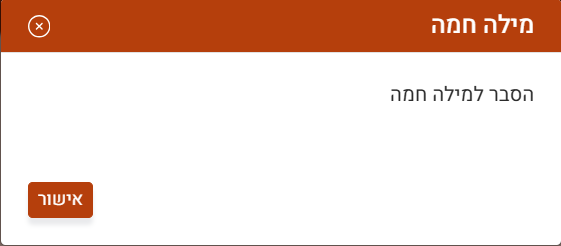
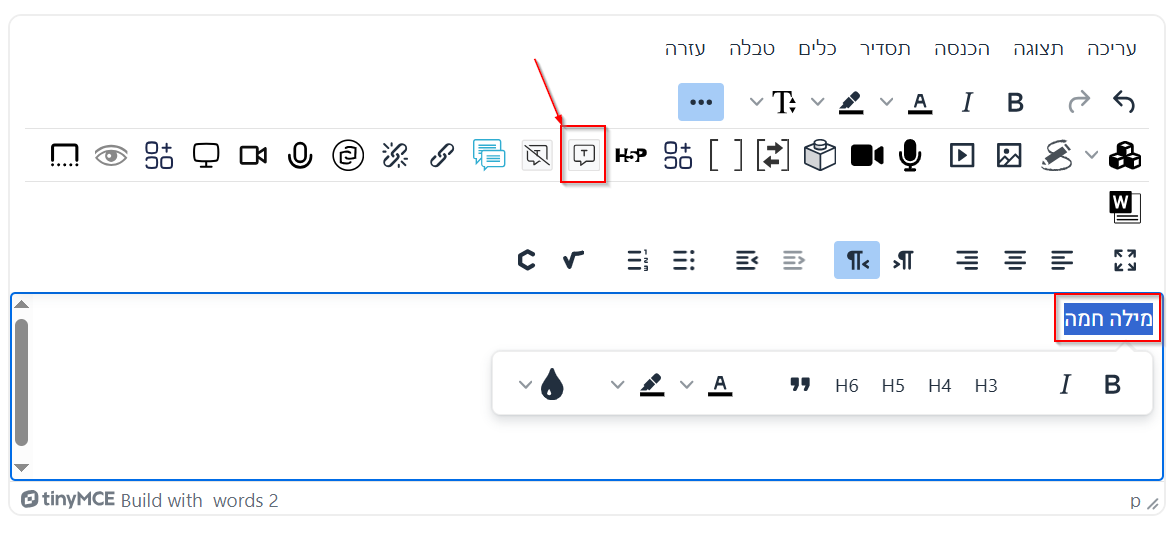
על מנת להוסיף למילה או מספר מילים אפשרות זו, נעבוד עפ"י השלבים הבאים:
- סימון המילה או מספר המילים הרצוים ולחיצה על ה – icon המסומן:
2. הזנת הטקסט שברצונך שיופיע בעת לחיצה על המילה או מספר המילים המסומן:
3. שמירת השינויים.
על מנת לבטל שימוש במנגנון המילה החמה ניתן ללחוץ על 
 קישור
קישור
מאפשרת להדביק קישור לסרטונים, אתרים ומידע בדפי אינטרנט אחרים.
לחיצה על icon זה תוביל לפתיחת המסך הבא:
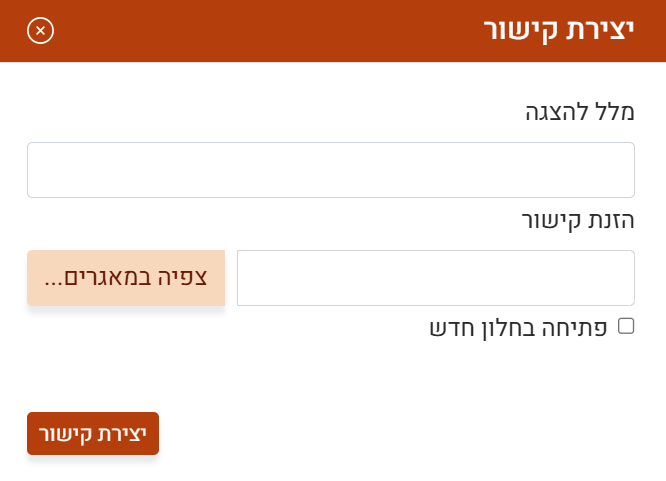
בעזרת חלונית זו ניתן להזין את המלל להצגה ואת הקישור לתוכן הרצוי.
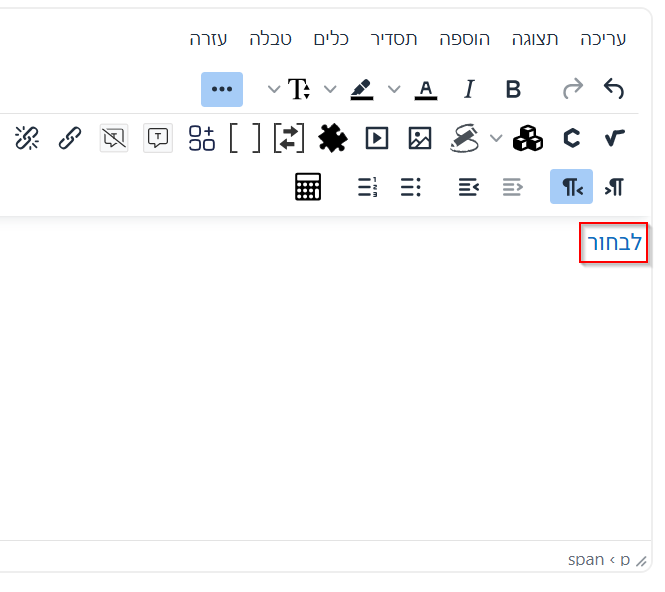
לאחר ההזנה ויצירת הקישור המלל יופיע כך:
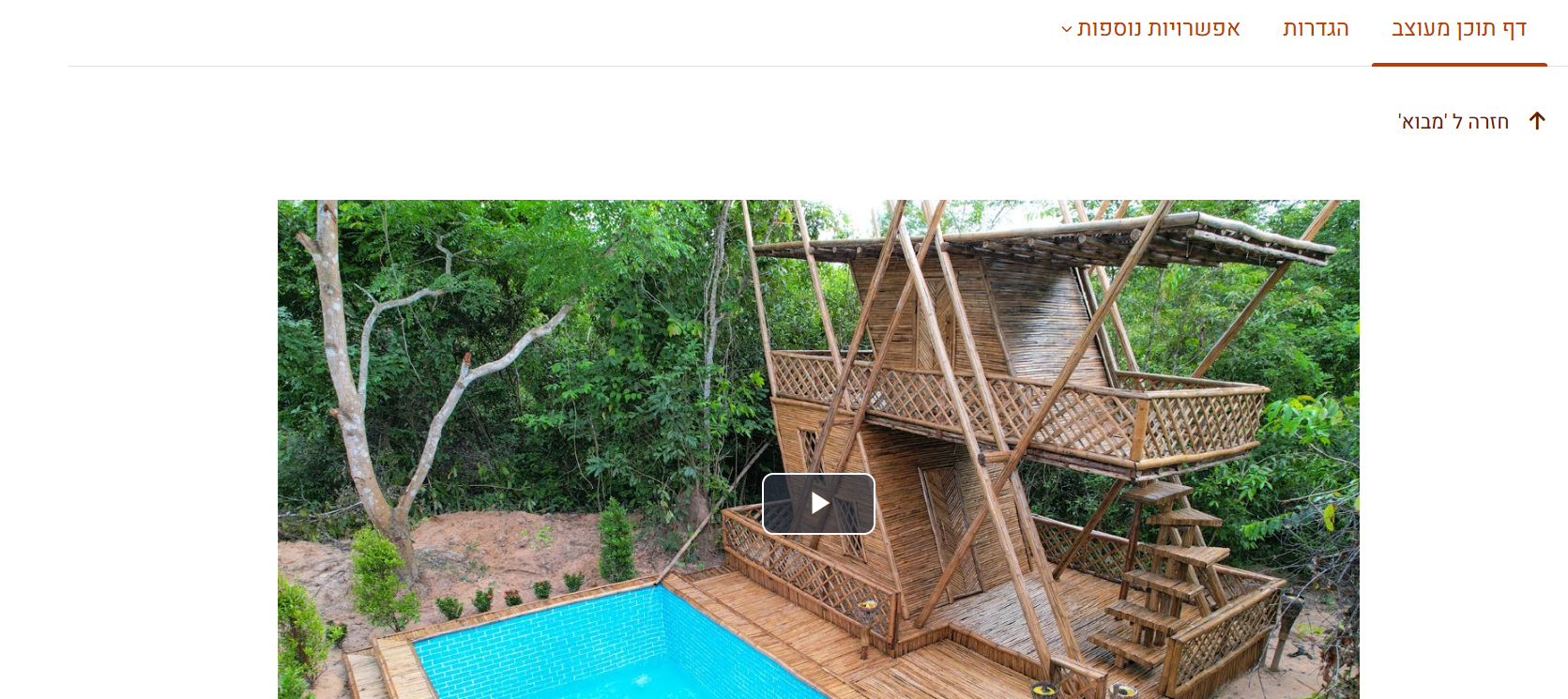
במידה והקישור שהוזן הוא סרטון, כך זה יופיע לאחר שמירה:
על מנת לבטל שימוש במנגנון הקישור ניתן ללחוץ על 
 MEDIAL
מאפשרת להוסיף רכיב וידאו ב- MEDIAL.
על מנת להעלות את הוידאו ממערכת MEDIAL לתוכן, יש לעקוב אחר ההוראות בתדריך שילוב קובץ וידאו בקורס, החל מסעיף 5 והלאה.
 העלאת קובץ WORD
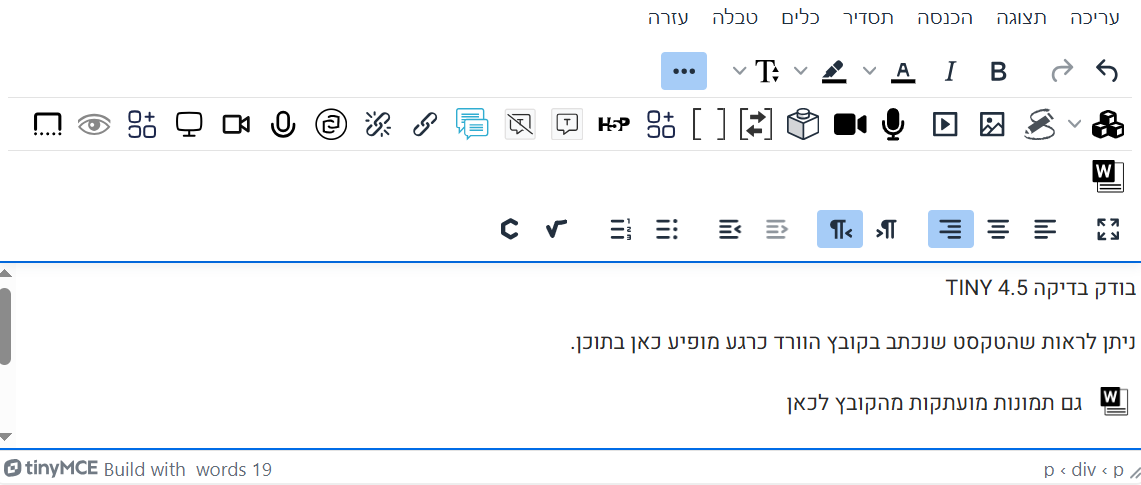
מאפשרת להעלות קובץ Word ולהציג את תוכנו במקום הרצוי.
לחיצה על icon זה תוביל לפתיחת המסך הבא:
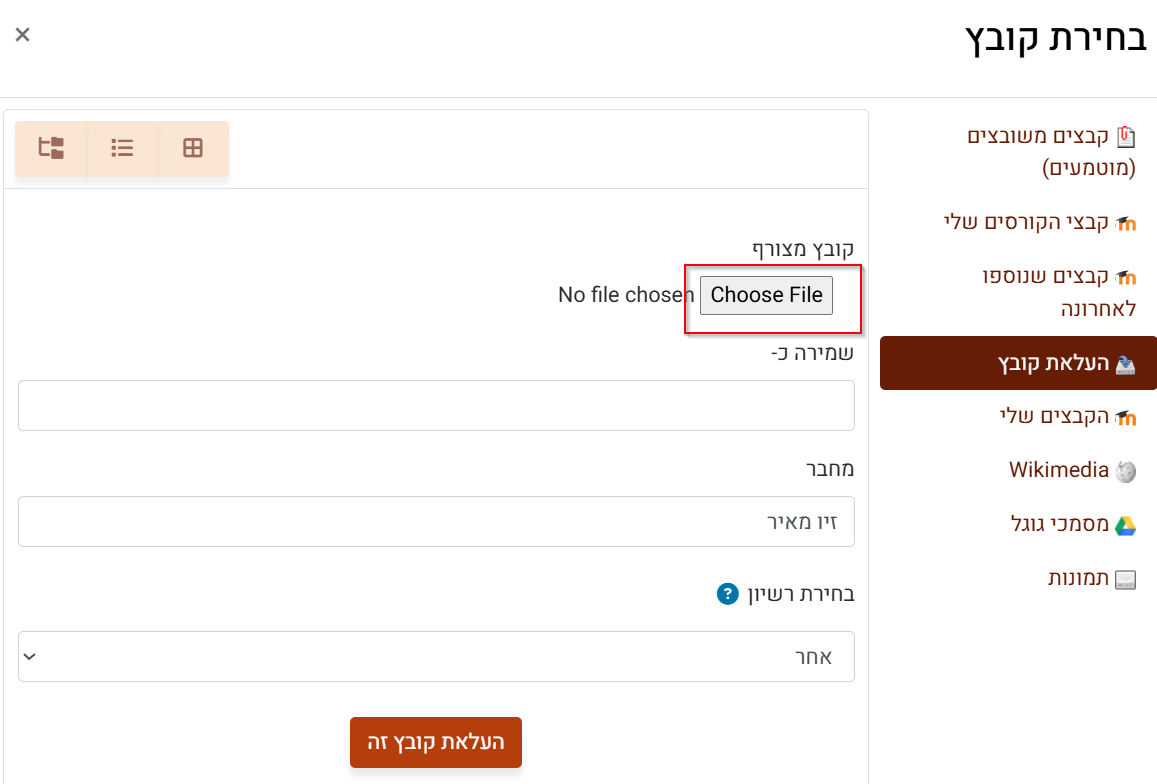
ניתן להעלות לכאן את קובץ ה – Word הרצוי.
לאחר ההעלאה תוכן הקובץ יופיע בחלונית התוכן.
הוספת נוסחה מתמטית  / כימית
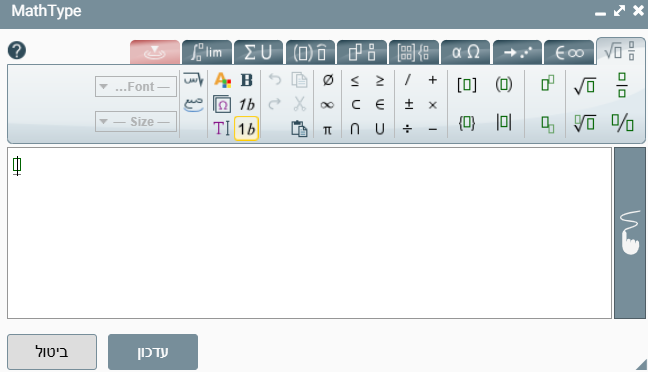
מאפשרת לייצר נוסחאות מתמטיות/כימיות מורכבות בקלות ובנוחות.
לחיצה על icon תוביל לפתיחת החלונית הבאה:
לחיצה על icon תוביל לפתיחת החלונית הבאה:
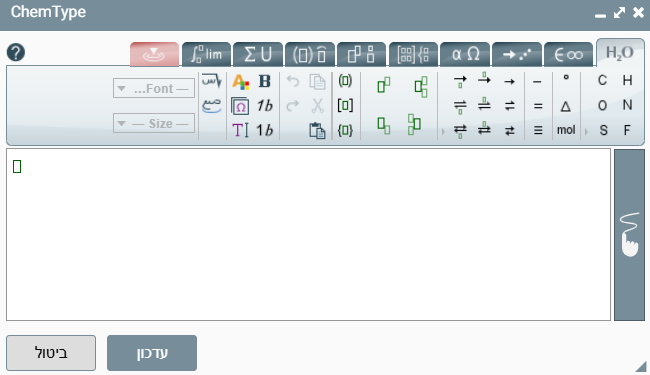
האפשרויות בחלוניות אלו מנגישות מגוון רחב של סימנים ואותיות.
יש לכתוב את הביטוי הרצוי וללחוץ על כפתור עדכון.
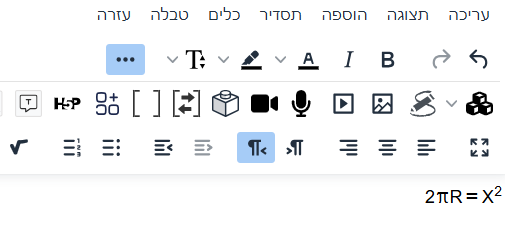
על מנת לחזור ולערוך את הביטוי הקיים יש ללחוץ עליו לחיצה כפולה באמצעות כפתור העכבר השמאלי.
בהצלחה!